[แจกฟรี] ระบบแจ้งซ่อมออนไลน์ PHP (ครุภัณฑ์)
![[แจกฟรี] ระบบแจ้งซ่อมออนไลน์ PHP (ครุภัณฑ์)](https://www.kotchasan.com/datas/users/kotchasan/document/69f553c988669.webp?1777685450)
โปรเจ็กต์นี้เป็นระบบสำหรับองค์กรที่ต้องการจัดการ 2 งานหลักในที่เดียวกัน คือ
- งานทะเบียนครุภัณฑ์
- งานแจ้งซ่อมอุปกรณ์
พูดแบบง่ายที่สุด ระบบนี้ช่วยให้หน่วยงานสามารถเก็บข้อมูลทรัพย์สินหรืออุปกรณ์ที่มีอยู่ในองค์กร เช่น คอมพิวเตอร์ เครื่องพิมพ์ เครื่องมือ หรืออุปกรณ์สำนักงานต่าง ๆ พร้อมติดตามหมายเลขเครื่อง ผู้ถือครอง สถานะการใช้งาน และประวัติที่เกี่ยวข้องได้จากหน้าเว็บเดียว เมื่ออุปกรณ์มีปัญหา ผู้ใช้งานยังสามารถสร้างรายการแจ้งซ่อมจากอุปกรณ์ที่ลงทะเบียนไว้แล้ว ทำให้การติดตามงานซ่อมเป็นระบบมากขึ้น ลดการใช้กระดาษ ลดการสื่อสารที่ตกหล่น และช่วยให้ผู้ดูแลตรวจสอบสถานะล่าสุดได้ตลอดเวลา
ระบบนี้เหมาะกับ
- โรงเรียน มหาวิทยาลัย หรือหน่วยงานราชการ
- บริษัทหรือองค์กรที่ต้องการเก็บทะเบียนครุภัณฑ์อย่างเป็นระเบียบ
- ทีม IT หรือเจ้าหน้าที่พัสดุที่ต้องการติดตามงานแจ้งซ่อมและประวัติการใช้งานอุปกรณ์
ความสามารถหลักของระบบ
1. จัดการทะเบียนครุภัณฑ์
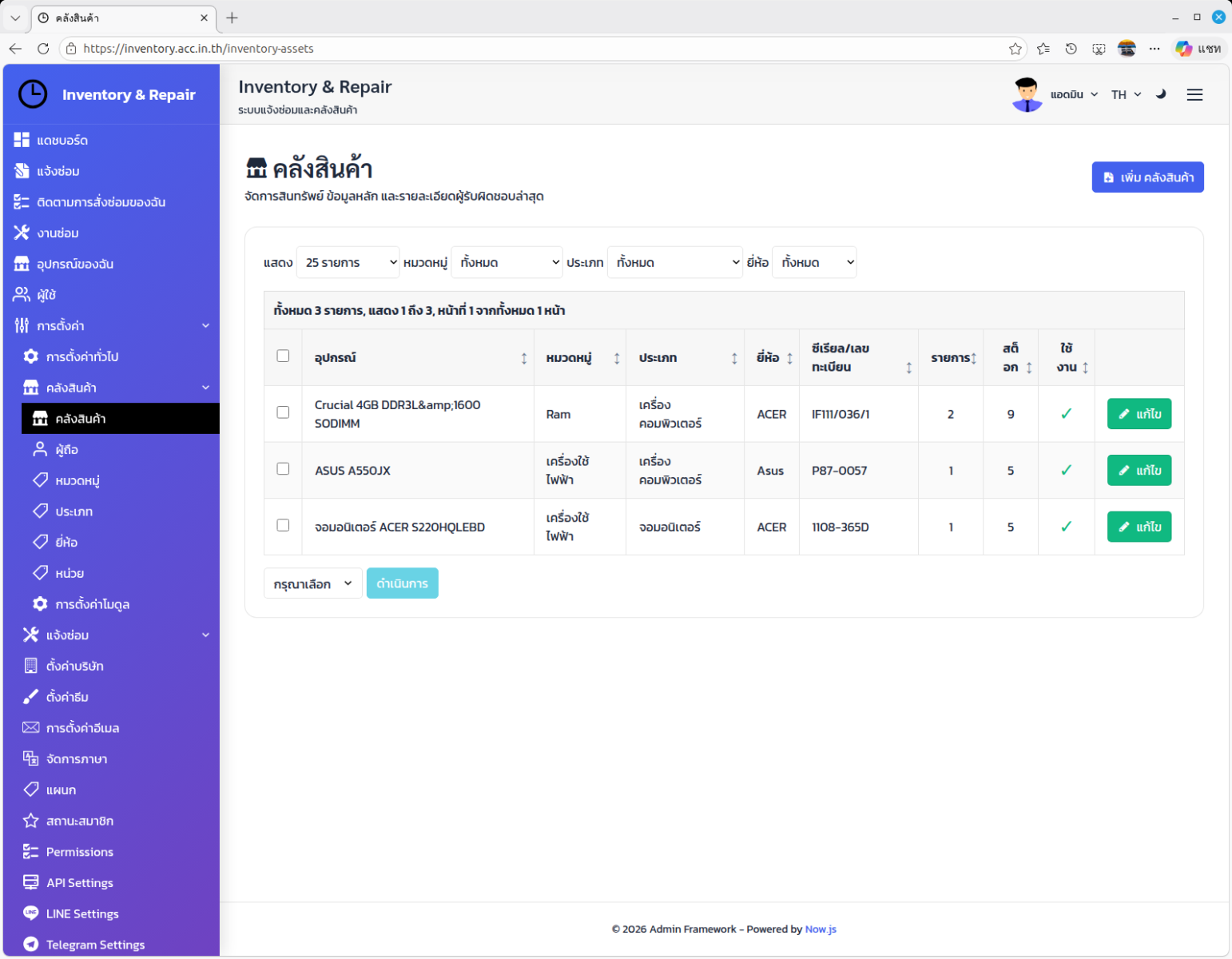
ระบบสามารถบันทึกข้อมูลครุภัณฑ์หรืออุปกรณ์ได้ เช่น
- ชื่ออุปกรณ์
- หมวดหมู่
- ประเภท
- ยี่ห้อหรือรุ่น
- หมายเลขเครื่อง หรือเลขทะเบียน
- จำนวนคงเหลือ
- ผู้ถือครองอุปกรณ์
- สถานะการเปิดใช้งาน
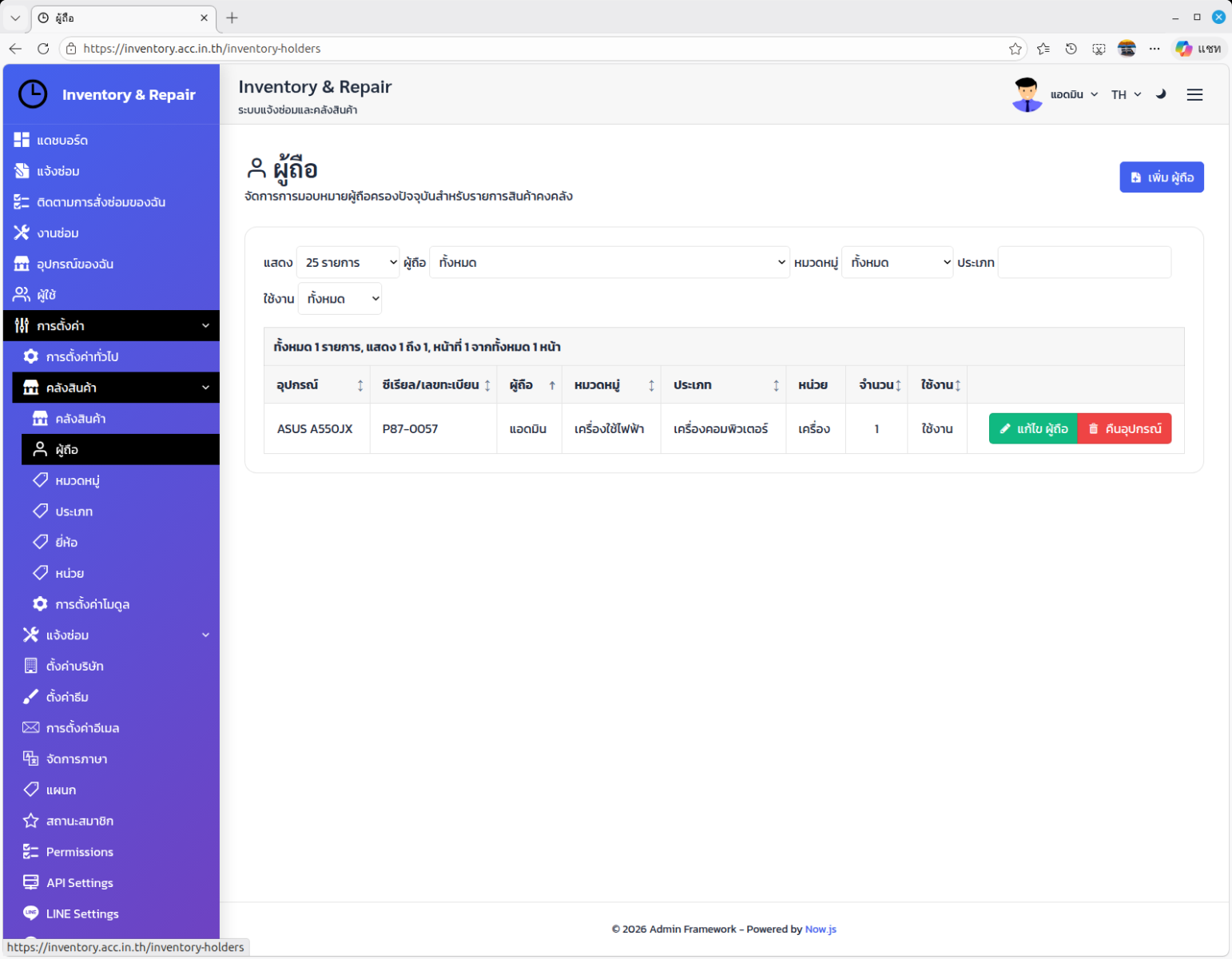
ผู้ดูแลสามารถเพิ่ม แก้ไข ค้นหา กรองข้อมูล และจัดการรายการอุปกรณ์ได้จากหน้าเมนูทะเบียนครุภัณฑ์
2. จัดการผู้ถือครองอุปกรณ์
ระบบรองรับการกำหนดผู้ถือครองให้กับอุปกรณ์แต่ละรายการได้ ทำให้ติดตามได้ว่าอุปกรณ์ชิ้นใดอยู่กับใคร เหมาะกับองค์กรที่มีการเบิกใช้งานอุปกรณ์เป็นรายบุคคลหรือรายหน่วยงาน
3. ดูรายการอุปกรณ์ของตนเอง
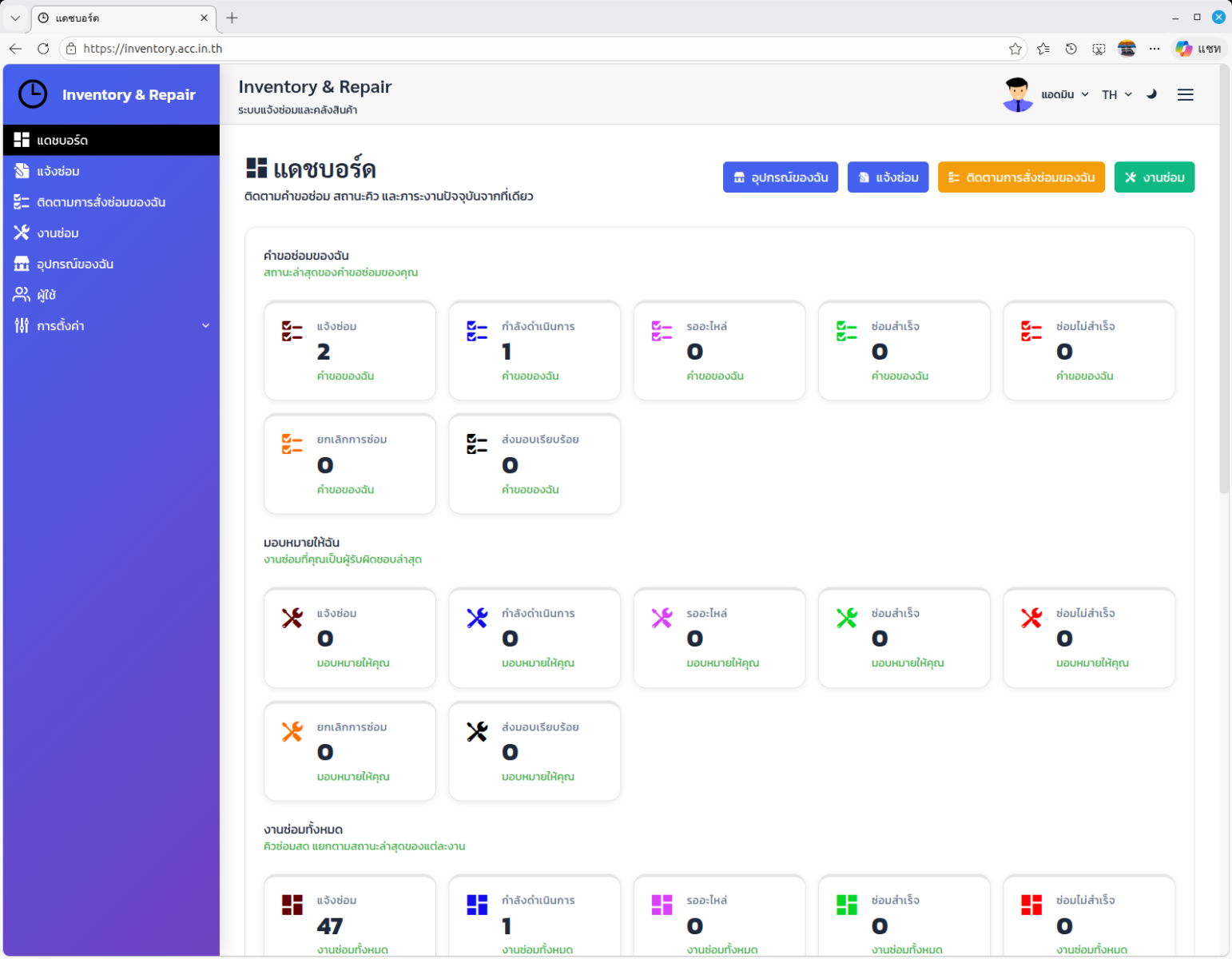
ผู้ใช้งานสามารถดูรายการอุปกรณ์ที่ตนเองถือครองอยู่ได้จากหน้าของฉัน ช่วยให้ตรวจสอบได้สะดวกโดยไม่ต้องค้นหาจากรายการทั้งหมด
4. แจ้งซ่อมอุปกรณ์
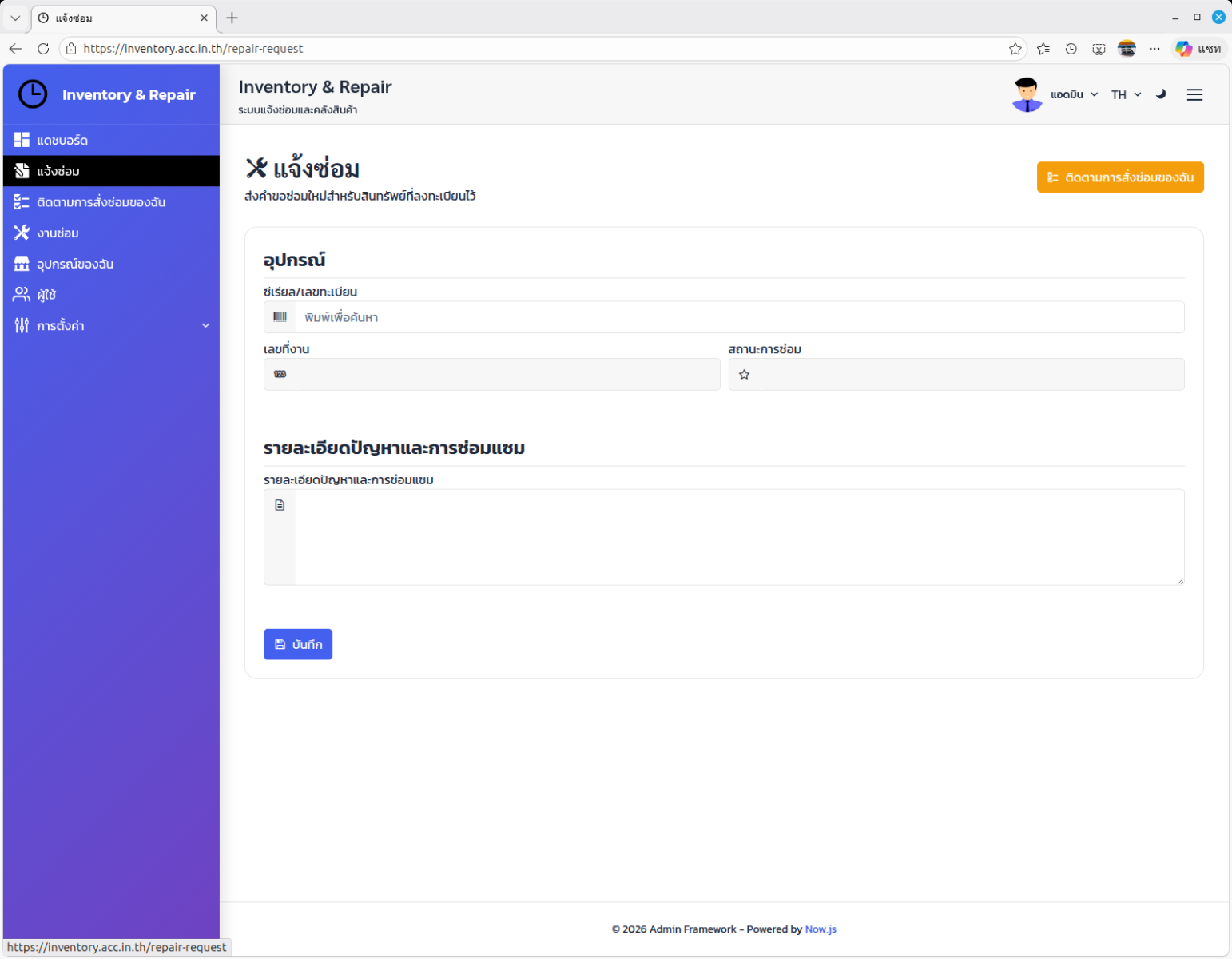
เมื่ออุปกรณ์มีปัญหา ผู้ใช้สามารถสร้างคำขอแจ้งซ่อมได้จากหน้าแจ้งซ่อม โดยระบุหมายเลขเครื่องหรือเลขทะเบียน พร้อมกรอกรายละเอียดอาการเสียหรือปัญหาที่พบ
5. ติดตามประวัติการซ่อม
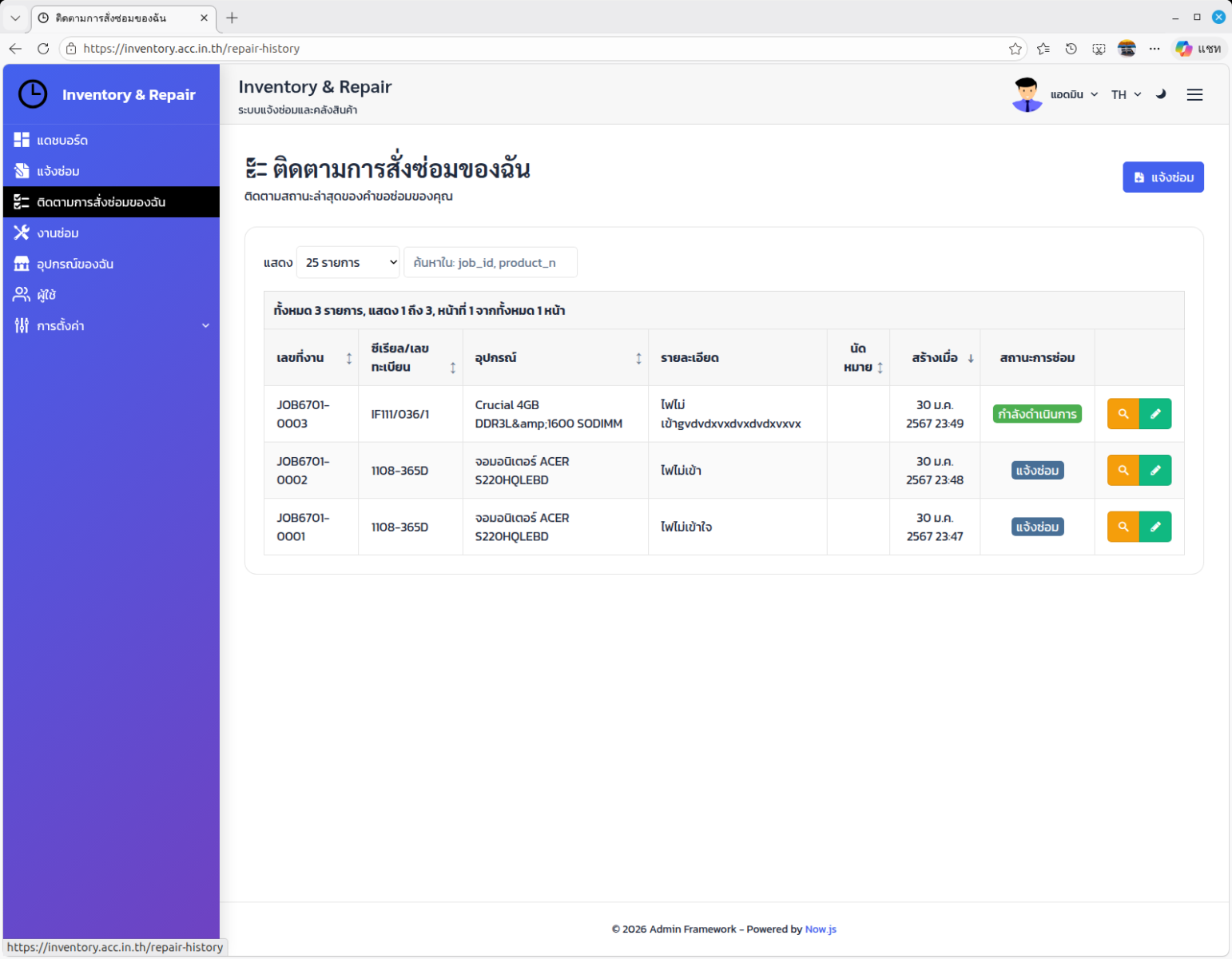
ระบบมีหน้าประวัติการแจ้งซ่อมและหน้ารายการงานซ่อม เพื่อให้ทั้งผู้แจ้งและเจ้าหน้าที่ติดตามความคืบหน้าของงานได้ง่ายขึ้น
ข้อตกลงการนำไปใช้งาน
- สามารถนำไปใช้งานส่วนตัวได้
- สามารถพัฒนาต่อยอดได้
- ต้องการให้ผู้เขียนพัฒนาเพิ่มเติม ติดต่อผู้เขียนได้โดยตรง (อาจมีค่าใช้จ่าย)
- ผู้เขียนไม่รับผิดชอบข้อผิดพลาดใดๆในการใช้งาน
- ห้ามขาย ถ้าต้องการนำไปพัฒนาต่อเพื่อขายให้ติดต่อผู้เขียนก่อน (เพื่อบริจาค)
สิ่งที่ต้องเตรียมก่อนติดตั้ง
ก่อนเริ่มติดตั้ง ควรเตรียม Web Server และฐานข้อมูลให้พร้อม โดยระบบมีตัวติดตั้งผ่านหน้าเว็บอยู่แล้ว จึงไม่จำเป็นต้องติดตั้งแบบซับซ้อนด้วยคำสั่งยาว ๆ
ความต้องการของระบบ
จากตัวติดตั้งของโปรเจ็กต์ ระบบต้องการอย่างน้อยดังนี้
- PHP 7.4 ขึ้นไป
- MySQL หรือ MariaDB ที่ใช้งานผ่าน PDO MySQL ได้
- ส่วนเสริม PHP ที่สำคัญ
mbstringzlibjsonxmlopensslgdcurl
และมีค่าที่แนะนำเพิ่มเติมเพื่อให้ระบบทำงานได้สมบูรณ์ขึ้น เช่น
- เปิด
file_uploads - ปิด
session.auto_start - รองรับ ZIP
- รองรับ Intl
- รองรับ OPcache
สิ่งที่ต้องมีเพิ่มเติม
- โฮสต์หรือเครื่องเซิร์ฟเวอร์ที่รัน PHP ได้
- ฐานข้อมูล MySQL หรือ MariaDB
- สิทธิ์ในการสร้างฐานข้อมูล หรืออย่างน้อยมีฐานข้อมูลว่างเตรียมไว้
- สิทธิ์ในการเขียนไฟล์ในโฟลเดอร์
datas/และsettings/
โครงสร้างการทำงานแบบเข้าใจง่าย
ผู้ใช้ทั่วไปไม่จำเป็นต้องรู้โครงสร้างภายในทั้งหมด แต่การเข้าใจภาพรวมจะช่วยให้ติดตั้งและดูแลระบบได้ง่ายขึ้น
- หน้าเว็บหลักของระบบเริ่มจาก
index.html - ส่วน API ของระบบเข้าใช้งานผ่าน
api.php - หากต้องการติดตั้งใหม่หรืออัปเกรด ใช้โฟลเดอร์
install/ - ไฟล์ตั้งค่าที่สำคัญจะถูกสร้างไว้ในโฟลเดอร์
settings/ - ข้อมูลแคช รูปภาพ และ log ของระบบจะถูกเก็บในโฟลเดอร์
datas/
วิธีติดตั้งสำหรับมือใหม่
ขั้นที่ 1 อัปโหลดไฟล์ขึ้นเซิร์ฟเวอร์
นำไฟล์ของโปรเจ็กต์ทั้งหมดขึ้นไปไว้บน Web Server ในโฟลเดอร์ที่ต้องการใช้งาน เช่น
- โฟลเดอร์เว็บไซต์หลัก
- โฟลเดอร์ย่อยภายใต้โดเมน
- โฟลเดอร์ภายใต้ระบบ intranet ขององค์กร
หลังอัปโหลดแล้ว ควรตรวจสอบว่าไฟล์หลักอย่าง index.html, api.php, load.php และโฟลเดอร์ install/ อยู่ครบ
ขั้นที่ 2 สร้างฐานข้อมูล
สร้างฐานข้อมูล MySQL หรือ MariaDB ไว้ล่วงหน้า 1 ฐาน หรือเตรียมชื่อฐานข้อมูล บัญชีผู้ใช้ และรหัสผ่านที่จะใช้ให้พร้อม
ตัวติดตั้งของระบบสามารถสร้างตารางให้ได้เอง และจะนำเข้าโครงสร้างฐานข้อมูลจากไฟล์ติดตั้งอัตโนมัติ
ขั้นที่ 3 เปิดหน้าติดตั้ง
เปิดเบราว์เซอร์ แล้วเข้าไปที่ https://your-domain/install/
หรือถ้าติดตั้งในโฟลเดอร์ย่อย เช่น https://your-domain/inventory/install/
จากนั้นระบบจะเริ่มตรวจสอบความพร้อมของเซิร์ฟเวอร์ให้อัตโนมัติ
ขั้นที่ 4 ตรวจสอบความพร้อมของเซิร์ฟเวอร์
หน้าแรกของตัวติดตั้งจะตรวจสอบว่าเครื่องเซิร์ฟเวอร์มีคุณสมบัติครบหรือไม่ หากมีรายการขึ้นเป็นสีแดง ควรแก้ไขให้ผ่านก่อนค่อยดำเนินการต่อ ถ้าทุกอย่างพร้อม ระบบจะให้กดปุ่มติดตั้งเพื่อไปขั้นตอนถัดไป
ขั้นที่ 5 ระบุข้อมูลผู้ดูแลระบบสูงสุด
ระบบจะถามชื่อผู้ใช้และรหัสผ่านของผู้ดูแลระบบคนแรก บัญชีนี้มีสิทธิ์สูงสุด จึงควรตั้งรหัสผ่านที่คาดเดายากและเก็บไว้ให้ปลอดภัย
คำแนะนำ
- ใช้อีเมลหรือชื่อผู้ใช้ที่จำง่ายแต่ปลอดภัย
- ใช้รหัสผ่านที่ยาวพอและไม่ซ้ำกับระบบอื่น
- บันทึกข้อมูลนี้ไว้ในที่ปลอดภัย
ขั้นที่ 6 กรอกข้อมูลฐานข้อมูล
ระบบจะให้กรอกข้อมูลดังนี้
- ชื่อผู้ใช้ฐานข้อมูล
- รหัสผ่านฐานข้อมูล
- ชื่อโฮสต์ฐานข้อมูล เช่น
localhost - พอร์ต เช่น
3306 - ชื่อฐานข้อมูล
- คำนำหน้าตาราง
คำนำหน้าตารางมีประโยชน์เมื่อคุณต้องการใช้ฐานข้อมูลเดียวกันกับหลายระบบ เพราะช่วยแยกตารางออกจากกันได้
ขั้นที่ 7 รอให้ระบบสร้างข้อมูลเริ่มต้น
เมื่อกดยืนยัน ระบบจะ
- เชื่อมต่อฐานข้อมูล
- สร้างฐานข้อมูลถ้ายังไม่มีและมีสิทธิ์เพียงพอ
- นำเข้าตารางจากไฟล์ติดตั้ง
- สร้างผู้ใช้เริ่มต้น
- สร้างไฟล์ตั้งค่าในโฟลเดอร์
settings/
หากไม่มีข้อผิดพลาด ระบบจะแจ้งว่าติดตั้งเสร็จสมบูรณ์
ขั้นที่ 8 ลบโฟลเดอร์ติดตั้ง
หลังติดตั้งเสร็จ ระบบแนะนำให้ลบโฟลเดอร์ install/ ออกทันทีเพื่อความปลอดภัย
นี่เป็นขั้นตอนสำคัญมาก เพราะหากปล่อยโฟลเดอร์นี้ไว้ อาจเพิ่มความเสี่ยงในการถูกเรียกใช้งานซ้ำโดยไม่จำเป็น
การเข้าใช้งานครั้งแรก
เมื่อติดตั้งเรียบร้อยแล้ว ให้เข้าเว็บไซต์ตาม URL ของระบบ จากนั้นเข้าสู่ระบบด้วยบัญชีผู้ดูแลที่สร้างไว้ในขั้นตอนติดตั้ง หลังล็อกอินแล้ว โดยทั่วไปควรทำสิ่งต่อไปนี้ก่อนเริ่มใช้งานจริง
- ตรวจสอบข้อมูลหน่วยงาน
- ตั้งค่าธีม ภาษา และข้อมูลระบบพื้นฐาน
- เพิ่มผู้ใช้งานและกำหนดสิทธิ์
- ตั้งค่าหมวดหมู่ที่จำเป็น
- เริ่มเพิ่มรายการครุภัณฑ์
แนวทางเริ่มใช้งานหลังติดตั้ง
เริ่มจากการตั้งค่าหมวดหมู่ก่อน
ถ้าต้องการให้ข้อมูลครุภัณฑ์เป็นระเบียบ ควรเริ่มจากกำหนดหมวดหมู่ ประเภท ยี่ห้อ หรือรายการอ้างอิงที่จำเป็นก่อน เพราะเมื่อผู้ใช้เริ่มเพิ่มข้อมูลจริง จะสามารถเลือกจากรายการมาตรฐานได้ทันที
เพิ่มครุภัณฑ์ทีละรายการ
ไปที่หน้า Inventory แล้วเพิ่มข้อมูลอุปกรณ์ โดยกรอกข้อมูลพื้นฐานให้ครบที่สุด เช่น ชื่ออุปกรณ์ หมวดหมู่ รุ่น หมายเลขเครื่อง และจำนวน หากอุปกรณ์มีหลายชิ้นในรุ่นเดียวกัน ระบบก็รองรับการจัดเก็บเป็นรายการย่อยของอุปกรณ์ได้
กำหนดผู้ถือครอง
เมื่ออุปกรณ์ถูกส่งมอบให้บุคลากรหรือหน่วยงาน สามารถระบุผู้ถือครองไว้ในระบบได้ทันที ช่วยให้ตรวจสอบย้อนหลังได้ว่าใครเป็นผู้รับผิดชอบอุปกรณ์ชิ้นนั้น
เริ่มใช้งานระบบแจ้งซ่อม
เมื่อมีอุปกรณ์เสีย ผู้ใช้สามารถเปิดหน้า Get a repair แล้วค้นหาด้วยหมายเลขเครื่องหรือเลขทะเบียน จากนั้นอธิบายอาการเสียและบันทึกคำขอ หลังจากนั้นเจ้าหน้าที่หรือผู้ดูแลสามารถติดตามงานจากหน้า Repair jobs และดูประวัติย้อนหลังได้จาก Repair history
การดูแลระบบเบื้องต้น
เพื่อให้ระบบใช้งานได้ต่อเนื่อง ควรดูแลเรื่องต่อไปนี้เป็นประจำ
1. สำรองฐานข้อมูล
ข้อมูลครุภัณฑ์และประวัติแจ้งซ่อมถือเป็นข้อมูลสำคัญ ควรตั้งรอบการสำรองฐานข้อมูลอย่างสม่ำเสมอ เช่น รายวันหรือรายสัปดาห์ตามความเหมาะสม
2. ตรวจสอบพื้นที่จัดเก็บไฟล์
ระบบมีโฟลเดอร์สำหรับเก็บรูปภาพ แคช และ log หากใช้งานไปนาน ๆ ควรตรวจสอบพื้นที่ว่างของเซิร์ฟเวอร์ด้วย
3. อัปเดตระบบเมื่อมีเวอร์ชันใหม่
โปรเจ็กต์นี้รองรับกระบวนการอัปเกรดผ่านโฟลเดอร์ install/ เช่นกัน หากมีเวอร์ชันใหม่ ควรสำรองข้อมูลก่อนทุกครั้ง แล้วค่อยดำเนินการอัปเกรด
4. ปิดโหมด debug ในระบบใช้งานจริง
ไฟล์ load.php มีการตั้งค่าเกี่ยวกับการแสดงผลข้อผิดพลาดและการบันทึก query สำหรับสภาพแวดล้อมจริง ควรเปิดใช้งานเฉพาะเท่าที่จำเป็น เพื่อไม่ให้กระทบความปลอดภัยและประสิทธิภาพ
เรื่องที่ควรรู้สำหรับผู้ดูแลระบบ
บัญชีผู้ใช้เริ่มต้น
ระหว่างติดตั้ง ระบบจะสร้างบัญชีผู้ดูแลระบบจากข้อมูลที่คุณกรอกไว้ และสร้างข้อมูลตัวอย่างบางส่วนในฐานข้อมูลเริ่มต้นด้วย ดังนั้นหลังติดตั้งเสร็จ ควรตรวจสอบผู้ใช้งานในระบบและลบหรือปิดข้อมูลที่ไม่ต้องการใช้งานจริง
การสมัครสมาชิก
ระบบรองรับการสมัครสมาชิกและการลืมรหัสผ่านได้ หากองค์กรของคุณไม่ต้องการเปิดให้สมัครเอง ควรตรวจสอบค่าการตั้งค่าด้านผู้ใช้หลังติดตั้ง
การเชื่อมต่อบริการภายนอก
หากต้องการส่งการแจ้งเตือนผ่าน LINE, Telegram หรือ SMS สามารถตั้งค่าได้จากหน้าตั้งค่าที่เกี่ยวข้อง แต่ถ้ายังไม่ได้ใช้งาน ก็สามารถปล่อยว่างไว้ก่อนได้
กรณีต้องการ build ไฟล์ frontend ใหม่
ผู้ใช้ทั่วไปที่ติดตั้งเพื่อใช้งานตามปกติ มักไม่จำเป็นต้องทำขั้นตอนนี้ เพราะโปรเจ็กต์มีไฟล์ที่ build แล้วอยู่ใน Now/dist/ สำหรับใช้งานอยู่แล้ว แต่ถ้าคุณเป็นผู้ดูแลระบบหรือผู้พัฒนาที่ต้องแก้ไขไฟล์ JavaScript หรือ CSS ของเฟรมเวิร์กฝั่งหน้าเว็บ จะต้องมี Node.js และ npm เพิ่มเติม แล้วใช้คำสั่งเช่น
npm install

npm run build
หรือหากต้องการรันโหมดพัฒนา
npm run dev
ขั้นตอนนี้ไม่จำเป็นสำหรับการติดตั้งใช้งานทั่วไปบนเซิร์ฟเวอร์ หากคุณไม่ได้แก้ไขโค้ด frontend
ปัญหาที่พบบ่อย
เปิดหน้า install ไม่ได้
ให้ตรวจสอบว่า
- อัปโหลดไฟล์ครบหรือไม่
- Web Server ชี้มาที่โฟลเดอร์ถูกต้องหรือไม่
- PHP ทำงานได้จริงหรือไม่
ติดตั้งไม่ผ่านเพราะเขียนไฟล์ไม่ได้
มักเกิดจากสิทธิ์โฟลเดอร์ไม่ถูกต้อง ให้ตรวจสอบโฟลเดอร์ datas/ และ settings/ รวมถึงไฟล์ตั้งค่าที่ระบบต้องเขียน
เชื่อมต่อฐานข้อมูลไม่สำเร็จ
ให้ตรวจสอบ
- ชื่อฐานข้อมูล
- ชื่อผู้ใช้ฐานข้อมูล
- รหัสผ่านฐานข้อมูล
- โฮสต์และพอร์ต
- สิทธิ์ของผู้ใช้ฐานข้อมูล
เข้าระบบไม่ได้หลังติดตั้ง
ให้ลองตรวจสอบว่าพิมพ์ชื่อผู้ใช้และรหัสผ่านถูกต้องหรือไม่ หากเป็นระบบที่เพิ่งติดตั้งใหม่ ควรใช้บัญชีผู้ดูแลที่สร้างในขั้นตอนติดตั้งเท่านั้น
สรุป
ถ้าคุณกำลังมองหาระบบที่ช่วยเก็บทะเบียนครุภัณฑ์และติดตามงานแจ้งซ่อมผ่านหน้าเว็บเดียว โปรเจ็กต์นี้ถือว่าเหมาะมากสำหรับการเริ่มต้นใช้งานในองค์กร เพราะมีตัวติดตั้งผ่านเว็บ ใช้งานไม่ยาก และมีส่วนจัดการที่ครอบคลุมทั้งข้อมูลอุปกรณ์ ผู้ใช้งาน และการติดตามงานซ่อม
สำหรับมือใหม่ แนวทางที่ดีที่สุดคือ
- เตรียมเซิร์ฟเวอร์และฐานข้อมูลให้พร้อม
- เปิด
install/เพื่อให้ระบบช่วยติดตั้ง - ล็อกอินด้วยบัญชีผู้ดูแลระบบ
- ตั้งค่าพื้นฐานขององค์กร
- เพิ่มข้อมูลครุภัณฑ์และเริ่มใช้งานระบบแจ้งซ่อม
ถ้าติดตั้งตามลำดับนี้ คุณจะเริ่มใช้งานระบบได้ค่อนข้างเร็ว และสามารถขยายการใช้งานให้เหมาะกับหน่วยงานของคุณต่อไปได้ไม่ยาก
พบปัญหาการใช้งานหรือต้องการเสนอแนะ หรือ ต้องการสอบถามใดๆ โพสต์ถามไว้บนเว็บบอร์ดของเว็บไซต์นี้ได้เลยนะครับ ผมยินดีตอบทุกคำถามเว็บไซต์ตัวอย่าง https://inventory.acc.in.th
ดาวน์โหลดโค้ดได้จาก Github
หากต้องการสนับสนุนผู้เขียน สามารถบริจาคช่วยเหลือค่า Server ได้ที่ธนาคาร กสิกรไทย สาขากาญจนบุรี
เลขที่บัญชี 221-2-78341-5
ชื่อบัญชี กรกฎ วิริยะ